تخطّي إلى المحتوى
STR
حجم النص
كن راعياً على GitHubتبرّعاشترِ لي Ko-fi
مشروع جانبي مفتوح المصدر من مدينة كولونيا

لكل طرازات Bose SoundTouch

أبقِ مكبر Bose SoundTouch يعمل من دون السحابة

أوقفت Bose خدمة SoundTouch السحابية مطلع عام 2026. يعيد STR هذه السماعات إلى العمل بالكامل من دون السحابة. راديو الإنترنت وSpotify وموسيقاك الخاصة وأزرار المحطات المحفوظة تعمل من جديد كما كانت من قبل.

  • جاهز خلال 10 دقائقصِل السمّاعة بشبكة Wi-Fi، واضغط تثبيت في التطبيق، انتهى. بلا ذاكرة USB، بلا أجهزة إضافية، بلا خبرة تقنية. بعد ذلك يعمل STR على مكبر الصوت نفسه، ويمكن أن يبقى حاسوبك مطفأ.
  • أزرار الإعداد المسبق تعمل من جديدالأزرار الستة على السمّاعة وجهاز التحكم، كما كانت سابقاً.
  • مجاني، إلى الأبدمشروع مفتوح المصدر. بلا رسوم، بلا اشتراك، بلا سحابة.
سماعة Bose SoundTouch 10 من الأمام
  • مفتوح المصدر برخصة MIT
  • البرنامج الثابت لـ Bose يبقى دون مساس
  • يمكن التراجع عنه بالكامل في أي وقت

عن ماذا يدور الأمر

STR مشروع هواية مفتوح المصدر. نشأ لأن Bose أوقفت سحابة SoundTouch في مطلع عام 2026 وحوّلت أجهزة بمئات اليوروات إلى مجرد أثقال ورق. لم تنشر Bose أرقام مبيعات رسمية، لكن تقارير القطاع تتحدث عن ملايين مكبرات SoundTouch بيعت حول العالم منذ إطلاقها عام 2013. أطاح إيقاف السحابة بكمية هائلة من العتاد الصوتي السليم بين عشية وضحاها، وهذا بالضبط ما أطلق هذا المشروع. بعد بضع عطلات نهاية أسبوع من الهندسة العكسية، صار بالإمكان تشغيل المكبرات من دون تلك السحابة. الهدف: ألا ينتهي العتاد الذي ما زال يعمل في النفايات الإلكترونية لمجرد أن شركة أوقفت خدمة.

STR ينبض بالحياة في كل أنحاء العالم

ضع دبوساً على الخريطة واختر تفاعلاً لتُظهر أن مكبرك عاد إلى الحياة. يستطيع الزوار الجدد أن يروا بلمحة أين يُستخدم STR بالفعل.

جارٍ تحميل الخريطة

انقر في أي مكان على الخريطة. يُخزَّن موقعك تقريبياً عمداً، لا على مستوى المنزل أبداً.

الرموز التعبيرية من OpenMoji · CC BY-SA 4.0

STR أثناء العمل

قناة يوتيوب الألمانية gapsed! جرّبت STR بشكل مستقل وتعرض في الفيديو كيف يعود مكبر صوت SoundTouch الصامت لتشغيل راديو الإنترنت وكيف يعمل البرنامج. ردود فعل كهذه من المجتمع تسعدني كثيرًا.

الفيديو باللغة الألمانية.

صورة مصغرة لفيديو يوتيوب عن STR
gapsed!Bose SoundTouch retten: Die Lösung, auf die ich gewartet habe

الفيديو مستضاف على يوتيوب. لا يتم تحميله إلا بعد النقر على زر التشغيل، وعندها تُرسل بيانات إلى Google.المزيد في سياسة الخصوصية.شاهده مباشرة على يوتيوب.

ثلاث خطوات ويعود الراديو

من التنزيل حتى تشغيل أول محطة تحتاج نحو عشر دقائق.

STR برنامج تنزّله، وليس جهازًا تشتريه. لا تحتاج إلى فلاشة USB ولا إلى أي أجهزة إضافية. يثبّت التطبيق كل شيء مباشرة عبر شبكتك المنزلية على السماعة.

ما هو STR؟

تطبيق مجاني لحاسوبك، على Windows وMac وLinux. مفتوح المصدر بموجب رخصة MIT. يقوم التطبيق بتثبيت STR على مكبر الصوت؛ بعد ذلك يعمل كل شيء على مكبر الصوت نفسه حتى بدون حاسوب.

ماذا تحتاج؟

فقط حاسوبك وسماعة Bose على نفس شبكة الواي فاي. لا فلاشة، ولا محوّل، ولا شيء تشتريه أو توصله.

كم يكلّف؟

لا شيء. لا يبيع STR أي عتاد ولا أي حساب. التبرعات مرحب بها لكنها اختيارية.

شرط مسبق: يجب أن يكون مكبر Bose على شبكة Wi-Fi

هذا هو التحضير الوحيد المطلوب. يتواصل STR مع سماعتك عبر شبكتك المنزلية، لذا يجب أن تتصل سماعة Bose بشبكة الواي فاي لديك مرة واحدة. أسهل طريقة لذلك هي تطبيق Bose الرسمي، وفي أحدث إصدار منه لم تعد بحاجة لهذه الخطوة إلى حساب Bose ولا إلى السحابة. أو يمكنك بدلاً من ذلك توصيل السماعة مباشرة بالراوتر عبر كابل شبكة. وبمجرد أن تصبح السماعة على الشبكة، يعثر عليها تطبيق STR تلقائيًا ويثبّت كل ما تبقى عبر الشبكة.

  1. نزّل التطبيق

    احصل على نسخة Windows أو Mac من قسم التنزيل أدناه. إن أردت التأكد، يمكنك التحقق من بصمة SHA256 أو من شهادة GitHub، والإرشادات في قسم التحقق. هذا اختياري.

    إلى التنزيل
  2. ثبّت STR عبر الشبكة

    شغّل تطبيق STR على حاسوبك. سيعثر على سماعة Bose تلقائيًا في شبكة الواي فاي ويثبّت STR على السماعة بنقرة واحدة مباشرة عبر الشبكة. يستغرق ذلك بضع دقائق فقط، ثم تعيد السماعة التشغيل مع STR. لا فلاشة، ولا كابل، ولا شيء لتوصيله. وبعد ذلك تصل التحديثات تلقائيًا عبر التطبيق.

  3. ضع المحطات على الأزرار

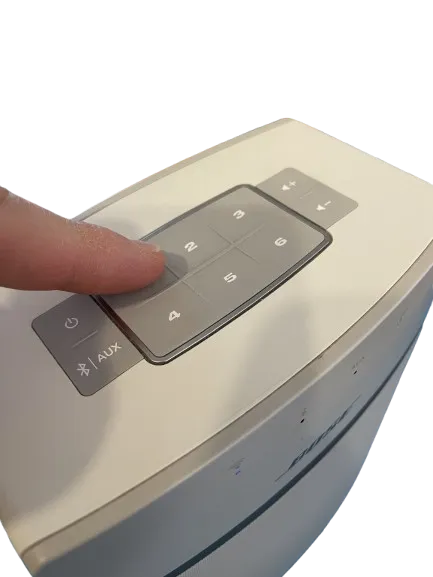
    ابحث عن المحطات في المتصفح أو في تطبيق الحاسوب، وضع محطاتك المفضلة الست على الأزرار من 1 إلى 6 أعلى المكبر. انتهى. يعمل المكبر كما كان من قبل.

    إصبع يضغط زر إعداد مسبق أعلى مكبر SoundTouch

ما الذي يستطيع مكبر Bose SoundTouch فعله من جديد

كل ما كان يعمل سابقاً يعمل من جديد. وبعض الأشياء التي لم يقدر عليها تطبيق Bose قط.

كل شيء كما كان

راديو الإنترنت

عشرات الآلاف من المحطات من حول العالم، مع شعارات المحطات وبحث حسب اللغة. ابحث، شغّل، انتهى. بلا حساب وبلا تسجيل في تطبيق.

بيتا

Spotify Connect

يعمل Spotify الآن مباشرة على المكبر، بلا أي تطبيق من Bose. ضع قوائم تشغيلك على الأزرار من 1 إلى 6 واستمع إليها بلمسة زر، مع ظهور اسم المقطع والفنان في التطبيق. كما يعمل وجود عدة حسابات Spotify في المنزل نفسه والتشغيل العشوائي. ما زال بيتا، وتحتاج إلى Spotify Premium.

موسيقاك الخاصة

شغّل الموسيقى المخزّنة في شبكتك المنزلية، من جهاز NAS أو موجّهك، مباشرة على المكبر. تصفّحها في التطبيق وضع أي مقطع على زر. لا شيء يغادر بيتك. تقنياً يعمل ذلك عبر معياري DLNA وUPnP المفتوحين.

أزرار العتاد من 1 إلى 6

تعود أزرار المحطات المفضلة أعلى المكبر إلى العمل، حتى مباشرة بعد تشغيله. الضغطة القصيرة تشغّل فوراً، والضغطة الطويلة تضع قائمة تشغيل Spotify الحالية على ذلك الزر.

جديد، لم يكن في الأصل أبداً

جديد

مجموعات تبقى

اضبط مجموعة سمّاعات مرة واحدة وتبقى. حتى بعد وضع الاستعداد وإعادة التشغيل، دون إعداد من جديد.

جديد

إجراءات على الأزرار

اجعل زراً ينفّذ إجراءً خاصاً بك، مثل تشغيل الضوء عند الضغط عليه.

جديد

مؤقت النوم

اضبط مؤقتاً، وتنطفئ السمّاعة أو المجموعة كلها من تلقاء نفسها بعد الوقت الذي تحدده.

يكتب لنا المستخدمون أن التطبيق يعمل لديهم بسلاسة أكثر من الأصل.

التطبيق في الاستخدام الفعلي

هكذا يبدو تطبيق STR على حاسوبك. ابحث عن المحطات، ضعها على أزرار العتاد، اضبط المكبر، كل ذلك من مكان واحد.

العرض الرئيسي لتطبيق STR مع المكبر وأزرار الإعداد المسبق
استمع إلى الموسيقى

كل المكبرات الموجودة على شبكتك، إيقاف مؤقت وإيقاف، AUX وبلوتوث، مستوى الصوت. أزرار الإعداد المسبق الستة تطابق تخطيط العتاد.

بحث المحطات في تطبيق STR مع المرشّحات
اعثر على المحطات

ابحث في فهرس radio-browser.info الذي يضم أكثر من 50,000 محطة. صفِّ حسب البلد أو اللغة أو النوع، أو اقصره على البثوث العاملة فقط أو المتوافقة مع المكبر فقط.

مكتبة تطبيق STR مع خادم موسيقى على الشبكة
مكتبة الشبكة

تصفّح خوادم الموسيقى على شبكتك مثل FRITZ!Box وSynology وPlex أو miniDLNA، وشغّل المقاطع مباشرة على مكبرك.

إعدادات كل مكبر في تطبيق STR
إعدادات المكبر

اضبط الاسم ومستوى الصوت والجهير على المكبر. اطّلع على حالة WLAN، واضبط شبكة WLAN أخرى عند الحاجة.

إعدادات إضافية للمكبر في تطبيق STR
مزيد من الإعدادات

لغة العرض، صيغة الساعة، تحسين AirPlay، المصادر النشطة، والمنطقة الافتراضية لبحث المحطات.

عرض الحالة في تطبيق STR مع معلومات المكبر
الحالة والإجراءات

حالة التحديث، وإعادة مزامنة أزرار المحطات المحفوظة الفعلية، وإعادة تشغيل السماعة. إضافة إلى معلومات السماعة مثل الطراز والبرنامج الثابت.

لقطات الشاشة من البيتا قيد التشغيل، كل واحدة بلغتها. البيانات الحساسة مثل عنوان IP واسم WLAN ومعرّف الجهاز والرقم التسلسلي مموّهة.

تحكم من أندرويد وآيفون

كل مكبر صوت يقدم صفحة التحكم الخاصة به في المتصفح: أندرويد أو آيفون أو آيباد أو جهاز لوحي، دون متجر تطبيقات ودون حساب. امسح رمز QR في إعدادات مكبر الصوت في تطبيق الكمبيوتر مرة واحدة وأضف الصفحة إلى الشاشة الرئيسية، فتعمل مثل تطبيق.

التشغيل ومستوى الصوت والأزرار

ما يُشغَّل الآن ومستوى الصوت وأزرار الإعدادات الستة، على هاتفك.

البحث عن المحطات والموسيقى

ابحث في دليل المحطات العالمي وفي مكتبتك الموسيقية، وشغّل بلمسة واحدة أو احفظ على زر.

كل مكبرات الصوت والمجموعات

كل مكبرات الصوت في المنزل على صفحة واحدة: اجمعها للتشغيل في عدة غرف وأدر مصادر الموسيقى.

نصيحة: اختر «إضافة إلى الشاشة الرئيسية» من قائمة المتصفح، فتُفتح صفحة التحكم بملء الشاشة مثل تطبيق.

لقطات الشاشة تعرض صفحة التحكم الحقيقية كما يقدمها مكبر الصوت.

خارطة الطريق، بصراحة

ما الذي يعمل، وما القادم، وما الذي لا أجرؤ على الوعد به بعد. هذا هو الوضع اليوم، بلا تسويق.

يعمل

  • راديو الإنترنت عبر المكبر والأزرار من 1 إلى 6
  • تشغيل Spotify مباشرة على المكبر وعلى الأزرار من 1 إلى 6، كنسخة بيتا
  • تجميع عدة مكبرات للتشغيل المتزامن كمجموعة Multiroom
  • إقران مكبرين كزوج ستيريو حقيقي بقناتين يسرى ويمنى منفصلتين، ما زال بيتا
  • تشغيل الموسيقى من خوادم الوسائط المحلية في الشبكة المنزلية، من جهاز NAS أو خادم منزلي عبر DLNA وUPnP
  • ربط أفعال المنزل الذكي بأزرار المكبر وجهاز التحكم عن بُعد
  • التحكم بالمكبرات من هاتفك بمسح رمز QR في تطبيق سطح المكتب، كل ذلك داخل شبكة Wi-Fi المنزلية دون تثبيت أي تطبيق
  • معالج إعداد لنظامي Windows وMac
  • اكتشاف تلقائي لكل مكبر في الشبكة المنزلية يعمل عليه STR بالفعل
  • التحديثات عبر تطبيق سطح المكتب
  • تبديل AUX والبلوتوث ووضع الاستعداد من داخل التطبيق
  • إعادة ضبط شبكة Wi-Fi من التطبيق، بلا عصا وبلا حساب Bose
  • يبقى AirPlay 2 يعمل على الطُرز التي تدعمه أصلاً، أي SoundTouch 10 وكذلك 20 و30 من الإصدار الثالث Series III، بلا Apple وبلا حساب Bose. لا يرفّع STR الطُرز الأقدم إلى AirPlay 2.
  • معالج إزالة نظيف عند بيع المكبر أو إهدائه

أعمل عليه الآن

  • نقل Spotify من البيتا إلى حالة مستقرة
  • Deezer: نقل مفضّلاتك على Deezer إلى الأزرار.

ربما لاحقاً

  • دمج TIDAL وAmazon Music Connect
  • تطبيق للهاتف إن احتاجه المجتمع
  • رفع تطبيق سطح مكتب Linux إلى جودة البيتا
  • بودكاست: ابحث عن برنامج وضعه على زر ليُشغَّل أحدث حلقة بضغطة.

الترتيب ليس محفوراً في الحجر. إن كنت بحاجة ماسّة إلى شيء، راسلني أو افتح issue، فهذا يغيّر الأولويات.

يعمل مع

جرّبت على أجهزة حقيقية الطراز SoundTouch 10 والطراز SoundTouch Portable، والطرازان 20 و30 يعملان بالكفاءة نفسها لأنهما على المنصة ذاتها. وهنا يأتي الجزء العبقري: بما أن STR صار يُثبَّت عبر الشبكة، فإن كل جهاز SoundTouch بلا استثناء يشغّل STR. وحتى الأجهزة الثلاثة التي يسأل عنها الناس أكثر من غيرها، تلك التي كانت مستبعَدة سابقاً لأنها مبنية على منصة مختلفة تماماً، صارت الآن ضمن القائمة: مضخّم الصوت SoundTouch SA-5، و Wave SoundTouch series IV، و SoundTouch 300. جميعها من خلال التنزيل نفسه، ومن دون أي فلاش USB.

SoundTouch 10يعمل، متحقَّق منه على العتاد
SoundTouch Portableيعمل، متحقَّق منه على العتاد
SoundTouch 20يعمل، متحقَّق منه على العتاد
SoundTouch 30يعمل، متحقَّق منه على العتاد
SoundTouch SA-5 amplifierيعمل، متحقَّق منه على العتاد
Wave SoundTouch series IVيعمل، متحقَّق منه على العتاد
SoundTouch 300يعمل، متحقَّق منه على العتاد
SoundTouch SA-4 amplifierيعمل، متحقَّق منه على العتاد
Wave SoundTouch series IIIيعمل، متحقَّق منه على العتاد
CineMate with SoundTouch adapterيعمل، متحقَّق منه على العتاد
SoundTouch Wireless Link adapterيعمل، متحقَّق منه على العتاد
Lifestyle with SoundTouch adapterيعمل، متحقَّق منه على العتاد

Bose وSoundTouch علامتان تجاريتان لشركة Bose Corporation. هذا المشروع غير تابع لـ Bose.

شارك وساعد

يعيش STR منك ومن أصحاب مكبرات SoundTouch الآخرين. لست بحاجة إلى البرمجة كي تساعد، فأحياناً تكفي رسالة قصيرة عمّا يعمل وما لا يعمل لديك.

أخبر العالم عن STR

ما أحتاجه الآن قبل كل شيء هو أن يسمع من يملكون SoundTouch في كل البلدان عن STR. وأفضل ما ينجح في ذلك هو YouTube ووسائل التواصل الاجتماعي. إن أردت المساعدة فتحدّث عن STR، وشارك هذا الموقع، أو أرسل رسالة قصيرة إلى قناتك التقنية المفضلة على YouTube واسأل إن كانت تود الحديث عن STR. فيديو واحد قد ينقذ مئات المكبرات من القمامة.

مفتوح المصدر وقابل للتحقق

ما أقوله في هذه الصفحة يمكنك التحقق منه بنفسك أو بقليل من المساعدة. لا وعود، بل حقائق لتطّلع عليها.

MIT LicenseSource on GitHub

المصدر مفتوح

كل الكود على GitHub. اقرأه، وفرّعه إن لم يعجبك جزء منه، واصنع نسختك الخاصة. مرخّص برخصة MIT، فلست بحاجة إلى استئذان.

موقّع من خط بناء البرمجيات

لكل تنزيل بصمة SHA256 وشهادة بناء من GitHub. إن أردت التأكد، فقسم التحقق أدناه يبيّن كيف.

ما الذي يتركه STR مفتوحاً على شبكتك

لتعرف ما يضيفه STR من جديد: تعمل صفحة تحكم STR على المنفذ 8888 من دون تسجيل دخول، وأي شخص على شبكة Wi-Fi نفسها يمكنه تغيير الإعدادات المسبقة أو بدء التشغيل عبرها. الاتصال بين تطبيق سطح المكتب والمكبر غير مشفّر. كلاهما مقصود، فشبكة Wi-Fi هي حدّ الثقة في المشروع. إن كان على شبكتك المنزلية أجهزة مجهولة، فينبغي أن تكون على دراية بهذا.

بياناتك تبقى في البيت

يتواصل STR وسماعتك داخل شبكة الواي فاي لديك فقط، إضافة إلى radio-browser.info للبحث عن المحطات. عند بدء التشغيل يتحقق تطبيق سطح المكتب سريعًا من st-reborn.de عمّا إذا كان هناك تحديث، ولا يرسل عندها سوى بيانات أساسية مجهولة الهوية مثل الإصدار ونظام التشغيل واللغة. لا حساب، ولا ملفات تعريف ارتباط، ولا تخزين لعنوان IP، ولا ملف تعريفي. ويمكنك إيقاف هذا التحقق، فالتطبيق يعمل من دونه أيضًا.

ابنِه بنفسك

إن بنيت المصدر بالأدوات نفسها التي أستخدمها، تحصل على الملف الثنائي نفسه بِتّاً بِتّاً. الأمر موثّق، راسلني إن لم ينجح.

بلّغ عن ثغرة أمنية

وجدت خللاً أو ثغرة أمنية؟ بلّغ عنها على GitHub أو بالبريد الإلكتروني. أرد عادةً خلال يوم أو يومين.

البرنامج الثابت لـ Bose يبقى دون مساس

لا يُعدَّل البرنامج الثابت الرسمي لـ Bose. يقتصر وجود STR على ملفات إضافية في وحدة التخزين الداخلية. إعادة ضبط المصنع للمكبر تعيد برنامج Bose لكنها تبقي ملفات STR في مكانها. لإزالة STR كلياً، استخدم الإزالة النظيفة المدمجة في التطبيق، التي تعيد المكبر إلى حالته الأصلية من Bose.

التنزيل

نزّل معالج الإعداد لحاسوبك. سيثبّت STR على سماعة Bose SoundTouch مرة واحدة عبر شبكتك المنزلية، من دون فلاشة USB إطلاقًا. وبعدها تتحكم بالتطبيق نفسه في سماعتك يومًا بيوم، فتبحث عن المحطات وتضعها على أزرار المحطات المحفوظة الفعلية من 1 إلى 6.

النسخةv0.9.71صدر في2 سبتمبر 2026إجمالي التنزيلات40,042

ما الذي تحتاجه

  • Windows 10 أو أحدث، أو جهاز Mac يعمل بنظام macOS
  • لا فلاشة USB ولا أي أجهزة إضافية. يثبّت STR نفسه مباشرة عبر شبكتك المنزلية على السماعة.
  • مكبر Bose SoundTouch لديك مشغَّل وعلى شبكة المنزل نفسها مع الحاسوب. كيفية إيصال المكبر إلى Wi-Fi مشروحة أعلى هذه الصفحة.

معالج إعداد Windows

تثبيت لمرة واحدة عبر الشبكة بإرشاد خطوة بخطوة. وبعد ذلك يتحكم التطبيق نفسه في كل السماعات التي يعمل عليها STR في شبكة الواي فاي لديك.

Windows 10 أو 11 (64-بت). لا يُدعم Windows 7 و8.

نزّل لنظام Windowsالمتصفح يحجب التنزيل؟ احصل على نسخة ZIP بدلاً من ذلك.
الحجم
48.6 MB
SHA256
67b61e42...2e8216

موقَّع. عند أول تشغيل يطلب جدار حماية Windows إذنًا في الشبكة المنزلية. من دون هذا الإذن يبقى البحث فارغًا.

معالج إعداد macOS

ملف ثنائي شامل لمعالجات Apple Silicon وIntel.

macOS 12 (Monterey) أو أحدث.

نزّل لنظام macOS
الحجم
38.2 MB
SHA256
a90439ad...a7a434

موثَّق من Apple. يكفي سحب التطبيق إلى مجلد التطبيقات Applications، لا شيء غير ذلك.

Linux

حزمة tarball لمعمارية x86_64. بيتا، الملاحظات مرحَّب بها.

نظام Linux حديث بنواة 64-بت.

نزّل حزمة Linux Tarball
الحجم
17.4 MB
SHA256
a0efdf84...52f75a
كل الإصدارات والنسخ الأقدمكل بصمات SHA256 كملفتريد البناء من المصدر؟ الكود وتعليمات البناء على GitHub. github.com/JRpersonal/streborn
نزّل بثقة

تحقّق من تنزيلك

يمكن التحقق من كل تنزيل. هكذا تعرف أن الملف جاء من خط بناء GitHub الرسمي ولم يُعبَث به أثناء النقل.

هذا اختياري. التنزيل يعمل جيداً بدونه. هذه الخطوات لمن يريد قدراً إضافياً من التأكد فحسب.

الطريقة 1: بصمة SHA256

احسب بصمة SHA256 للملف الذي نزّلته وقارنها بالقيمة في صفحة الإصدار. إن تطابقت البصمتان، فالملف لم يتغير.

# Windows PowerShell
Get-FileHash .\STR-Windows-v0.9.71.exe -Algorithm SHA256

# macOS oder Linux
shasum -a 256 STR-macOS-v0.9.71.dmg

الطريقة 2: شهادة بناء GitHub

باستخدام واجهة GitHub CLI يمكنك أن تثبت تشفيرياً أن الملف الثنائي أنتجه خط البناء الرسمي. يظل هذا صالحاً حتى لو عبث أحدهم بالبصمة لاحقاً.

# GitHub CLI installieren: https://cli.github.com
gh attestation verify \
   STR-Windows-v0.9.71.exe \
   --owner JRpersonal

لا تنزّل الملفات الثنائية إلا من صفحة إصدار GitHub الرسمية أو من هذا الموقع. لا من مصادر طرف ثالث أبداً.

المجتمع والتواصل

شارك، بلّغ عن الأخطاء، شارك قوائم المحطات، أو فقط أخبرني أن مكبرك القديم يعمل من جديد.

GitHub Issues
بلاغات الأخطاء، طلبات الميزات، المساعدة في الإعداد.
GitHub Discussions
أسئلة مفتوحة، قصص المستخدمين، توصيات بالمحطات.
بريد مباشر
يُجاب عادةً في اليوم نفسه. مناسب حين لا يصحّ أن يكون موضوعك علنياً على GitHub.
E-Mail Adresse, bitte JavaScript aktivieren

الأسئلة الشائعة

هل أحتاج إلى فلاشة USB؟
لا. أصبح STR يثبّت نفسه الآن مباشرة عبر شبكتك المنزلية. يعثر التطبيق على سماعة Bose في شبكة الواي فاي أو LAN وينقل كل حزم البرنامج الثابت اللازمة إلى السماعة عبر الشبكة في دقائق معدودة، من دون فلاشة USB ومن دون محوّل ومن دون أي أجهزة إضافية. وبمجرد أن تعيد السماعة التشغيل مع STR تكون جاهزة تمامًا. وللحالة النادرة التي يتعذر فيها الوصول إلى سماعة عبر الشبكة، ما يزال التطبيق يوفر الطريقة الكلاسيكية عبر فلاشة USB كخيار احتياطي.
هل يبقى مكبر Bose SoundTouch آمناً بعد ذلك؟
نعم، بل أصبح الأمر أكثر أمانًا من ذي قبل. لا يغيّر STR البرنامج الثابت الرسمي من Bose. أثناء التثبيت يضع STR بضعة ملفات في ذاكرة NAND الداخلية للسماعة (تحت المسار /mnt/nv/streborn/)، من بينها وكيل STR نفسه وإعداداته. وتعمل هذه الملفات كعملية إضافية بالتوازي مع برنامج Bose. ملاحظة أمنية حول التثبيت عبر الشبكة: يفتح STR لهذا الغرض لوهلة قصيرة منفذ الصيانة الذي يأتي مع برنامج Bose الثابت من المصنع، فينقل الوكيل ثم يغلق هذا المنفذ فورًا بمجرد اكتمال التثبيت. فنافذة الخطر الوحيدة هي فترة التثبيت القصيرة نفسها، ويعرض التطبيق تنبيهًا خلالها. أما إعادة ضبط المصنع فتعيد برنامج Bose وحده إلى حالته السابقة وتبقى ملفات STR في مكانها، انظر السؤال التالي إن أردت يومًا إعطاء السماعة لشخص آخر.
هل يجب أن يبقى حاسوبي مشغلاً حتى تعمل مكبرات الصوت؟
لا. يُثبَّت STR مرة واحدة على مكبر الصوت عبر التطبيق ويعمل هناك بشكل دائم. تعمل أزرار الإعدادات المسبقة وراديو الإنترنت وSpotify والتحكم من الهاتف حتى لو لم يكن أي حاسوب مشغلاً. لا تحتاج إلى تطبيق الحاسوب إلا للإعداد والتحديثات ووسائل الراحة مثل البحث عن المحطات على شاشة كبيرة.
فتحت عنوان IP الخاص بمكبر الصوت في المتصفح ولا أرى سوى صفحة Bose. أين صفحة التحكم للهاتف؟
بدون رقم المنفذ يصل المتصفح إلى صفحة Bose المدمجة في مكبر الصوت، وهذا طبيعي. صفحة تحكم STR لها عنوان خاص مع رقم منفذ. افتح إعدادات مكبر الصوت في تطبيق الكمبيوتر: هناك تجد رمز QR وتحته العنوان الكامل. امسح رمز QR بكاميرا الهاتف فيصل هاتفك مباشرة إلى الصفحة الصحيحة ويمكنك إضافتها إلى الشاشة الرئيسية.
هل يحتاج مكبر الصوت إلى إصدار معيّن من البرنامج الثابت من Bose؟
نعم. يتوقع STR آخر برنامج ثابت رسمي من Bose وهو 27.0.6. إنه الإصدار النهائي الذي وزّعته Bose في عام 2022 لجميع طرز SoundTouch، ولا يوجد أحدث منه. لا حاجة إلى التحقق من الإصدار يدوياً: يقرؤه التطبيق تلقائياً قبل التثبيت وينبّه إذا كان مكبر الصوت لا يزال يعمل ببرنامج ثابت أقدم. في هذه الحالة حدّث المكبر مرة واحدة عبر تطبيق Bose SoundTouch الرسمي أو عبر أداة التحديث عبر USB من Bose، وكلاهما لا يزال يعمل، وبعد ذلك يتابع الإعداد من تلقاء نفسه. قد ينجح التثبيت أيضاً على برنامج ثابت أقدم في بعض الحالات، لكن لا يمكنني ضمان ذلك.
التحديث إلى البرنامج الثابت Bose 27.0.6 يفشل مراراً. ما الحل؟
نصيحة من المجتمع، دون ضمان: في بعض مكبرات الصوت لا تنجح القفزة المباشرة إلى 27.0.6، إذ ينقطع التحديث أو يظل الجهاز يعيد التشغيل. ما أفاد هو طريق التفافي: ثبّت أولاً برنامجاً ثابتاً أقدم لـ SoundTouch من ذاكرة USB، ثم حدّث بعدها إلى 27.0.6 كالمعتاد. يشرح SoundTouch Firmware Downgrade Guide في ويكي المجتمع الخطوات واحدة تلو الأخرى. مهم أيضاً: طرز SoundTouch الأقدم من السلسلتين I و II تعمل فقط على شبكة Wi-Fi بتردد 2.4 غيغاهرتز. إذا كان جهاز التوجيه يبث على 5 غيغاهرتز فقط، فلن يجد مكبر الصوت الشبكة، لذا فعّل أيضاً نطاق 2.4 غيغاهرتز. شكراً لـ Jos من المجتمع على هذه النصيحة.
ماذا عليّ أن أفعل إن بعت مكبري أو أهديته؟
إعادة ضبط المصنع عبر تطبيق Bose لا تمسح إلا بيانات Bose مثل Wi-Fi والحساب وإعدادات Bose المسبقة. تبقى ملفات STR في مكانها، فيظل STR يعمل بعد إعادة الضبط. لتسليم المكبر بحالة المصنع الحقيقية، صار هناك الآن إزالة نظيفة مدمجة في التطبيق. يزيل المعالج STR كلياً ويعيد المكبر إلى حالته الأصلية من Bose، جاهزاً للبيع أو الإهداء. أما إن أراد المالك الجديد الاستمرار بـ STR فحسب، فكل ما يلزمه ضبط Wi-Fi عبر التطبيق وإعادة وضع محطاته على الأزرار من 1 إلى 6.
كيف أزيل STR مرة أخرى؟
من التطبيق مباشرة وبخطوة واحدة. لا حاجة لأي نسخة احتياطية مسبقاً، لأنه لم يجر استبدال أي شيء من الحالة الأصلية: يوجد STR في مجلد خاص به داخل ذاكرة مكبر الصوت ويرتبط عند الإقلاع، بينما يبقى برنامج Bose الثابت كما هو. هناك طريقان. الإزالة تحذف STR بالكامل وتعيد تشغيل مكبر الصوت كجهاز Bose عادي، ويبقى على شبكة الواي فاي لديك. هذا هو الطريق قبل البيع أو إذا أردت تثبيت STR لاحقاً من جديد. أما إعادة ضبط المصنع فتمسح جانب Bose، أي الواي فاي والحساب وإعدادات Bose المسبقة، لكنها تُبقي STR مثبتاً. من المفيد معرفة أن إعادة ضبط المصنع من تطبيق Bose تفعل الشيء نفسه ولا تزيل STR. وإذا كان قرص STR بمنفذ USB ما زال في مكبر الصوت، فانزعه قبل الإزالة، وإلا أعاد تثبيت STR عند التشغيل التالي.
ماذا لو تركت Bose نطاقات السحابة القديمة تنتهي صلاحيتها يوماً؟
حالياً لا تزال نطاقات سحابة Bose القديمة مثل streaming.bose.com مسجَّلة باسم Bose، لكنها لم تعد تستجيب فحسب. إن تركتها Bose يوماً تنقضي وأعاد أحدهم تسجيلها، فقد يستطيع ذلك الطرف نظرياً التحكم عن بُعد بمكبر SoundTouch دون مساس، إذ يثق البرنامج الثابت لـ Bose بتلك الأسماء ضمناً. يعالج STR هذا بطريقتين: أولاً، تُثبَّت الأسماء المتأثرة محلياً على 127.0.0.1، فلا يرسل المكبر تلك الطلبات إلى الخارج أصلاً. ثانياً، ينشئ STR سلطة شهادات TLS محلية خاصة بكل مكبر صالحة فقط لهذه الأسماء بالضبط ولا تغادر الجهاز أبداً. حتى لو وقع أحد نطاقات السحابة القديمة في الأيدي الخطأ، يبقى مكبرك مع STR محمياً.
التطبيق لا يجد مكبر SoundTouch لديّ. ماذا الآن؟
في الإصدار الحالي تعرض القائمة الرئيسية في التطبيق فقط السماعات المثبّت عليها STR بالفعل. أما سماعة SoundTouch جديدة من المصنع لم تُعدّل بعد فلن تظهر هناك، حتى لو كان حاسوبك يصل إليها من دون مشكلة عبر نفس الشبكة أو كان تطبيق Bose يعثر عليها سابقًا. فالمسألة إذن ليست مشكلة جدار حماية أو واي فاي أو mDNS، بل هي ببساطة سلوك التطبيق الحالي. ولإعداد سماعة جديدة: تأكد من أن سماعة Bose على نفس الشبكة المنزلية (انظر أعلاه) وابدأ التثبيت من التطبيق. يثبّت STR نفسه على السماعة عبر الشبكة، من دون فلاشة USB إطلاقًا. وبمجرد أن تعيد السماعة التشغيل ببرنامج STR الثابت، تظهر في القائمة تلقائيًا.
كيف أغيّر المحطات على أزرار الإعدادات المسبقة؟
عبر بحث المحطات في التطبيق. اكتب اسم المحطة واضغط بحث، وعند النتيجة اختر «حفظ على زر»؛ سيسألك التطبيق على أي زر من الأزرار الستة تريد وضعها. من ذلك الحين يشغّل هذا الزر على مكبر الصوت هذه المحطة بالضبط. وإذا كانت هناك محطة تعمل الآن وتريد الاحتفاظ بها، فاضغط مطولًا على الزر المطلوب في التطبيق وستُحفظ المحطة الجارية هناك. تعمل صفحة الهاتف بالطريقة نفسها عبر تبويب البحث.
بعد استراحة طويلة لم يعد مكبري يستجيب لأزرار الإعداد المسبق. ماذا أفعل؟
بعض المكبرات تفقد داخلياً تسجيل دخولها بعد سكون طويل أو بعد إيقاف التشغيل، فترفض بعدها كل ضغطة زر بصمت. الحل السريع: افصل المكبر عن الكهرباء لعشر ثوانٍ، وبعدها تعود الأزرار للعمل. مع الإصدار 0.9.21 صار هذا يحدث أندر بكثير، إذ أُصلح فيه خطأ اتصال كان قد يبتلع ضغطات الأزرار. أما الثغرة الأخيرة المتبقية فسيغلقها تحديث قادم يخزّن المحطات على المكبر بصيغة أكثر متانة.
جهاز Wave لديّ يشغّل المحطة لكنه يعرض UNAVAILABLE أو لا يعرض اسم المحطة.
هذه خصلة عرض في البرنامج الثابت لـ Bose على Wave، وليست خللاً في التشغيل. عند ضغط الزر يجرّب الجهاز أولاً مساره السحابي القديم الذي يؤدي إلى لا شيء، ثم يتولى STR التشغيل. أما بقاء اسم المحطة على الشاشة فيقرره البرنامج الثابت للأسف عشوائياً. الموسيقى تعمل دائماً بشكل صحيح. حل دائم قيد العمل، ومعه سيعرض Wave الأسماء مجدداً بموثوقية.
لماذا يظهر مكبر في التطبيق رمادياً وغير قابل للنقر؟
الرمادي يعني: مرئي لكنه غير قابل للوصول حالياً. المكبر في وضع استعداد عميق، أو مفصول عن الكهرباء، أو يعيد التشغيل الآن. يبقى عمداً في القائمة كي لا يبدو وكأنه اختفى، والتلميح يخبرك متى شوهد آخر مرة. وبمجرد أن يستجيب من جديد، تعود البطاقة نشطة من تلقاء نفسها. المكبر في وضع الاستعداد العميق توقظه مباشرة على الجهاز نفسه، فهذا يوفر الطاقة وهو مقصود.
زر Spotify لديّ يشغّل قائمة تشغيل غريبة أو خاطئة.
كان هذا يحدث عندما يكون التشغيل التلقائي في Spotify نشطاً لحظة الحفظ: فبدل قائمتك كان يُحفظ فرعها الإذاعي العابر، الذي يؤدي لاحقاً إلى لا شيء. منذ الإصدار 0.9.21 يحفظ STR دائماً قائمة التشغيل الحقيقية ويصلح من تلقاء نفسه حتى الأزرار المحفوظة سابقاً عند استدعائها. وإن ظل زر ما يشغّل الخطأ بعد ذلك، فاحفظه ببساطة مرة أخرى بينما قائمة التشغيل تعمل.
لماذا يطلب التطبيق الوصول إلى الشبكة المحلية عند بدء التشغيل؟
لأنه بدونه لا يستطيع STR إيجاد مكبراتك إطلاقاً. عند بدء التشغيل يبحث التطبيق عن كل مكبر SoundTouch على شبكتك المنزلية يعمل عليه STR، ويتصل بها للتحكم بالتشغيل ووضع المحطات على الأزرار، ويجلب قائمة المحطات من radio-browser.info عبر الإنترنت. هذا كل ما يفعله، فلا خادم مركزي ولا جمع لأي بيانات. على Windows يسأل جدار الحماية مرة واحدة عند أول تشغيل عمّا إن كان للتطبيق التواصل على شبكاتك. اسمح بالوصول للشبكات الخاصة، أي شبكتك المنزلية، فالشبكات العامة غير لازمة. إن رفضت، يظل التطبيق يبدأ لكنه لن يجد أي مكبرات.
محطة راديو مفقودة. هل أحتاج إلى TuneIn؟
لا. لا يستخدم STR خدمة TuneIn، بل يبحث في radio-browser.info، وهو دليل مجتمعي مجاني. المحطة الغائبة هناك غائبة في STR، والتي تضيفها تعمل للجميع. الأسهل أن تدع ذكاءً اصطناعياً يجمع كل ما يطلبه نموذج Add station. الصق ما يلي في روبوت محادثة مثل ChatGPT واكتب اسم محطتك. "أريد إضافة محطة الراديو عبر الإنترنت NAME إلى radio-browser.info. أعطني، جاهزاً للنسخ، عنوان بث الصوت المباشر (البث الحقيقي، لا صفحة مشغّل الويب)، والصفحة الرئيسية، وعنوان صورة شعار https مباشر، والبلد ورمزه المكوّن من حرفين، واللغة، وبعض الوسوم، ومعدل البت والترميز إن عرفتهما. إن لم تكن متأكداً من عنوان البث الحقيقي فقل ذلك بدل الاختلاق." ثم افتح عنوان البث في متصفحك أو في VLC وتأكد أنك تسمع المحطة فعلاً، لأن الذكاء الاصطناعي أحياناً يخترع عنواناً يبدو صحيحاً. أدخل البيانات في radio-browser.info عبر Add station، وبعد فحص قصير تظهر المحطة في STR جاهزة لزر إعداد مسبق.
هل أحتاج إلى معرفة تقنية؟
لا. معالج الإعداد يرشدك خطوة بخطوة خلال العملية كلها. كل ما تحتاجه هو سماعة Bose على نفس الشبكة المنزلية ونحو عشر دقائق من وقتك.
كيف أثبت التطبيق على لينكس؟
نسخة لينكس هي نفس التطبيق الرسومي كما على ويندوز وماك، لكنها تأتي كأرشيف tar.gz بدلا من مثبت. مثال مع Linux Mint أو Ubuntu: فك ضغط الملف الذي نزلته بزر الفأرة الأيمن، افتح المجلد الناتج، انقر داخله بالزر الأيمن واختر "فتح في الطرفية". ثبت ثلاث مكتبات نظام مرة واحدة بالأمر sudo apt install libgtk-3-0 libwebkit2gtk-4.1-0 libsoup-3.0-0 ثم شغل التطبيق بالأمر ./STR-Linux-x64. إذا شغلت أيضا ./install.sh في نفس المجلد يظهر ST Reborn مع أيقونته في قائمة التطبيقات، دون صلاحيات المدير. في التوزيعات الأخرى تختلف أسماء الحزم الثلاث قليلا، وملف README داخل الأرشيف يذكر الأوامر لفيدورا وآرتش.
لماذا أوقفت Bose سحابتها؟
أنهت Bose خدمة سحابة SoundTouch في مطلع عام 2026. توقفت خدمات البث وأزرار الإعداد المسبق وتطبيق Bose عن العمل. صارت المكبرات بلا فائدة جزئياً بين عشية وضحاها.
ما الذي يبقى يعمل بعد إيقاف السحابة، حتى بلا STR؟
تبقى بضعة أشياء تعمل مباشرة على الجهاز بلا حاجة إلى STR. البلوتوث ومدخل AUX مستقلان عن السحابة ويعملان كما قبل. لا يزال Apple AirPlay 2 يعمل على SoundTouch 10 وعلى SoundTouch 20 و30 من Series III، وهو ما أضافته Bose حينها عبر البرنامج الثابت 24.0.7. عاد Spotify كنسخة بيتا ويعمل الآن مباشرة من تطبيقي على المكبر، بلا تطبيق Bose، وتحتاج إلى Spotify Premium. ما الذي أوقفته Bose فعلاً وما الذي يعيده STR: راديو الإنترنت، وأزرار الإعداد المسبق في العتاد من 1 إلى 6، وإدارة المحطات بلا تطبيق Bose.
هل يمكنني الاستمرار في استخدام تطبيق Bose وتطبيقات أخرى؟
نعم. لا يستبدل STR برنامج Bose الثابت بل يعمل بجانبه، لذلك يبقى مكبر الصوت متاحاً لبقية البرامج في شبكتك المنزلية. تطبيق Bose الرسمي ما زال يجد مكبر الصوت، وكل ما يعمل محلياً مثل التشغيل والإطفاء ومستوى الصوت وإعداد الواي فاي يعمل حتى بدون حساب Bose. أما كل ما كان يمر عبر السحابة في تطبيق Bose، أي الحساب وقائمة المحطات وحفظ الإعدادات المسبقة، فيبقى معطلاً. السبب هو إيقاف الخدمة وليس STR. لذلك تدير محطاتك والأزرار من 1 إلى 6 في تطبيق STR. كما تستمر أدوات التحكم المحلية الأخرى في العمل، مثل Home Assistant.
هل يمكنني التحكم في مكبرات الصوت عبر Alexa؟
ليس مباشرة، لكن هناك طريق بديل. كان التحكم القديم عبر Alexa يمر بسحابة Bose: تتحدث Alexa إلى Bose، وتتحدث Bose إلى مكبر الصوت لديك. وقد أُوقف الطرفان، ولهذا لا يستطيع أحد إعادة إحياء مهارة Alexa القديمة. ولن أبني مهارة جديدة، وهذا قرار مقصود. فهي تحتاج خادمًا على الإنترنت وحسابًا وتكاليف مستمرة، وتفتح بابًا إلى مكبر صوتك من الخارج. يعمل STR داخل بيتك فقط، بلا حساب وبلا سحابة. ما ينجح هو وحدة مركزية داخل شبكتك، مثل Home Assistant. تتحدث مع مكبرات الصوت وتعرضها على Alexa. عندها يمكنك تشغيل مكبرات الصوت وإيقافها وتغيير مستوى الصوت وتشغيل محطاتك المحفوظة بالصوت، مثل "أليكسا، شغّل المطبخ preset 2". أما الجمل الحرة مثل "شغّل المحطة X" فغير ممكنة. هذا مناسب لمن لا يمانع تشغيل خادم صغير. وإن لم يكن مناسبًا لك فلن تخسر شيئًا: التطبيق والريموت على الهاتف يتحكمان بكل شيء بدونه. الدليل: إعداد التحكم بالصوت. Alexa وAmazon Echo علامتان تجاريتان لشركة Amazon، وHome Assistant علامة تجارية لمشروع Home Assistant. لا ترتبط STR بأي منهما.
ماذا يفعل إعداد تحسين AirPlay؟
يُبقي معالج AirPlay المساعد مستيقظاً كي يبدأ AirPlay أسرع ويظل موثوقاً. لا يوجد هذا الإعداد إلا على المكبرات ذات عتاد AirPlay. التشغيل يعني AirPlay أسرع وأكثر موثوقية، مقابل قليل من الطاقة الإضافية. الإيقاف يعني وضع استعداد أعمق وعمر بطارية أطول، لكن AirPlay يتجاوب أبطأ قليلاً. أبقِه مشغّلاً إن كنت تستخدم AirPlay بانتظام. على Portable يعمل بالبطارية ونادراً ما تبث إليه، أطفئه. تغييره يعيد تشغيل المكبر لوهلة.
أي المحطات يمكنني الاستماع إليها؟
أي محطة مدرجة في فهرس radio-browser.info. هذا حالياً أكثر من 50,000 محطة حول العالم، والمجتمع يضيف المزيد باستمرار. إن كانت محطتك المفضلة غير موجودة، يمكنك إضافتها على radio-browser.info مجاناً، فتظهر بعدها في STR تلقائياً.
أي صيغة تحتاجها محطة الراديو؟
تعمل تقريباً كل محطة راديو ويب. مؤخراً صارت تعمل أيضاً كثير من المحطات التي كانت تنتهي مهلتها، مثل BBC Radio 4. تبقى صيغ نادرة جداً لا يستطيع المكبر تشغيلها بعد. إن كانت محطتك المفضلة غير موجودة كلياً، يمكنك إضافتها بنفسك على radio-browser.info، مجاناً وبلا حساب، فتظهر في STR بعد وقت قصير.
هل يمكنني تشغيل الموسيقى من NAS خاص بي، مثل Synology؟
نعم. في تبويب المكتبة في التطبيق يظهر كل خادم وسائط في شبكتك المنزلية من تلقاء نفسه، بما في ذلك Synology و FritzBox وغيرهما. هناك تتنقل حتى تصل إلى قائمة التشغيل أو الألبوم، وتشغّله مباشرة على المكبر، ويمكنك وضعه على أحد الأزرار من 1 إلى 6. بعدها يبدأ الزر على الجهاز تشغيل الموسيقى مباشرة من NAS، ولا يلزم أن يكون التطبيق يعمل.
هل يعمل Home Assistant مع STR؟
نعم، دون أي جهد إضافي. يأتي Home Assistant بتكامل Bose SoundTouch يخاطب المكبر مباشرة في الشبكة المنزلية، وهذه الواجهة المحلية هي بالضبط ما يبقيه STR حياً. أضف التكامل في Home Assistant وأدخل عنوان IP الخاص بالمكبر، فيعمل التشغيل والإيقاف ومستوى الصوت وأزرار الإعداد المسبق المعيّنة عبر STR من هناك أيضاً.
في مجموعتي لا يشتغل بعد التشغيل سوى مكبر واحد.
هذا مقصود: لا يوقظ STR أبداً أي مكبر من تلقاء نفسه، كي لا يشتغل أي جهاز دون طلب. شغّل المكبر الثاني مرة واحدة يدوياً، وبعدها تعزف المجموعة معاً من جديد. وخيار مريح يوقظ المجموعة كلها معاً موجود على قائمة الأمنيات.
هل تُجمَع بياناتي؟
لا. لا يوجد خادم مركزي. كل شيء يعمل في شبكتك المنزلية. الموقع نفسه يستخدم تحليلات بسيطة بلا كوكيز لا تحدد هوية زائر بعينه.
متى ستُدعم طُرز أخرى؟
خبر جميل: صارت الآن كل طرازات SoundTouch تعمل مع STR. فبما أن التثبيت يجري عبر الشبكة، انضمّت أيضاً الاستثناءات السابقة، أي مضخّم الصوت SoundTouch SA-5 و Wave SoundTouch series IV و SoundTouch 300 وأنظمة CineMate المزوّدة بمحوّل SoundTouch. وإن ظهر يوماً جهاز نادر جداً لا يعمل، فإن تبرّعك يساعدني على شراء أجهزة مستعملة لاختباره.
أحتاج مساعدة، أين أسأل؟
افتح issue على GitHub أو أرسل لي بريداً إلكترونياً. يُجاب عادةً في اليوم نفسه.
لماذا يفعل أحدهم هذا مجاناً؟
بدافع الضيق من عتاد يُرمى وحب للهندسة العكسية. تموّل التبرعات الهواية وتدفع ثمن طُرز مكبرات إضافية للاختبار. لا شيء مطلوب.

شكر

لا يوجد STR إلا لأن آخرين يهبون عملهم. هذه هي المشاريع التي لولاها لما أمكن هذا.

التطبيق ووكيل المكبر

  • radio-browser.info: فهرس مجتمعي لأكثر من 50,000 محطة راديو إنترنت، مجاني الاستخدام، بلا مفتاح API. بحث المحطات في STR يعمل عليه بالكامل.
  • go-librespot: عميل Spotify Connect من devgianlu (GPL-3.0) وراء دعم Spotify في STR. يعمل كملف ثنائي منفصل قائم بذاته. يبنيه STR من تفرّع عام صغير يضيف تمرير Ogg خاماً (الأصل: github.com/devgianlu/go-librespot).
  • Wails: إطار عمل سطح مكتب متعدد المنصات، Go في الخلف وويب في الواجهة. يجسر تطبيق STR لسطح المكتب.
  • gorilla/websocket: مكتبة WebSocket لـ Go. تتشابك مع ناقل البرنامج الثابت الداخلي لـ Bose وتلتقط أزرار الإعداد المسبق في العتاد من 1 إلى 6.
  • grandcat/zeroconf: اكتشاف خدمات mDNS لـ Go. يتيح لتطبيق سطح المكتب إيجاد SoundTouch تلقائياً على الشبكة المحلية.
  • skip2/go-qrcode: مكتبة رموز QR لـ Go. تولّد في التطبيق رموز QR التي تفتح بها جهاز التحكم عبر الهاتف لأي مكبر مباشرة على هاتفك.
  • Octicons: مجموعة أيقونات من GitHub (MIT). توفّر بعض أيقونات الواجهة في STR.
  • Mozilla CA Certificate Store: مجموعة شهادات الجذر من Mozilla (MPL-2.0)، يعيد توزيعها مشروع curl. بعض مكبّرات الصوت لا تعرف عدداً من هذه الجهات، لذلك يضيفها STR في الذاكرة فقط أثناء الاتصال.
  • Vite: مُجمِّع الواجهة في تطبيق STR لسطح المكتب. نشِط محلياً أثناء البناء، لا يُشحن ضمن الحزمة.
  • Sigstore: إثبات منشأ البناء لكل إصدار. يجعل أثر البناء قابلاً للتحقق تشفيرياً، انظر التحقق أعلاه.
  • GitHub Actions: منظومة CI/CD التي تبني وتفحص وتوقّع كل إصدار.
  • Linux + BusyBox: تعمل على سماعات Bose SoundTouch نفسها. من دون هذا الأساس المرخّص بـ GPL لما كان STR ممكنًا أصلاً، فوكيل STR يبني عليه مباشرة.

هذا الموقع

  • Astro: إطار عمل مواقع ثابتة. يقدّم الصفحة التي تقرأها الآن.
  • Tailwind CSS: إطار CSS قائم على المرافق. يُبقي التنسيق صغيراً ومتسقاً.
  • GoatCounter: عدّ زوار يراعي الخصوصية، بلا كوكيز وبلا معرّف زائر دائم.

go-librespot مرخّص بـ GPL-3.0 ويُشحن إلى جانب STR كملف ثنائي منفصل. أما كود STR نفسه فيبقى تحت رخصة MIT. المصدر الكامل المقابل متاح في التفرّع: github.com/JRpersonal/go-librespot

يتضمّن STR برمجيات من أطراف ثالثة. أي المكوّنات هي، وتحت أي رخصة تأتي، وأين يوجد الكود المصدري المقابل، كل ذلك مذكور بالكامل في إشعارات الترخيص: THIRD-PARTY-NOTICES.md

هندسة عكسية من المجتمع

لا يتضمن STR أي شيفرة من هذه المشاريع، لكن عدة آليات أساسية فيه لم تكن لتوجد لولا ما نشروه. معظمهم لا يقبل أي دعم على الإطلاق.

  • Bose-SoundTouch من gesellix: وثّق مخطط الحسابات والخدمات الذي يتيح لمكبر الصوت تسجيل مصادره من جديد. وهذا بالضبط ما يجعل أزرار الإعدادات المسبقة تعمل بدون سحابة Bose.تبرَّع
  • SixBack من Dirk Tostmann: أظهر كيف يميز مكبر الصوت بين مصدر لا يعرفه ومصدر لا يستطيع تسجيل الدخول إليه. لهذا صار بإمكان STR اليوم التفريق بين هذين الخطأين.تبرَّع
  • soundcork من deborahgu: دوّن واجهة سحابة Bose انطلاقاً من حركة بيانات حقيقية لمكبر صوت، وهي المرجع الذي يقارن به STR محاكاته الخاصة.
  • BoseSoundtouch من TimoGo: وثّق تسلسل الأوامر الذي يدخل به مكبر الصوت إلى شبكة الواي فاي، بما في ذلك التفصيل الغائب عن دليل الصيانة الرسمي.
  • Soundtouch-without-the-app من bosefirmware: جمع صور البرامج الثابتة وملاحظات التشغيل بدون سحابة، وبها يميز STR بين أجيال مكبرات الصوت.
  • bosesoundtouchapi من thlucas1: أكمل وصف علني لواجهة التحكم الخاصة بمكبر الصوت.
  • libsoundtouch من CharlesBlonde: أول مكتبة مجتمعية لهذه المكبرات وأول وصف لتدفق أحداثها المباشر.
  • opencloudtouch: مشروع مواز يبقي هذه المكبرات حية بعد إيقاف السحابة، ونقطة مقارنة مفيدة للنتائج الخاصة.تبرَّع